A rotina diz qual equipe percorre quais lugares, em que ordem, em que turno e em que dias da semana. Duas vezes por dia são duas rotinas — uma por turno.
Quem pode: Coordenador e Admin do Zela.
A lista de rotinas#
Em Operação › Rotinas, cada linha mostra a rotina (e a equipe), o Percurso (primeira parada + quantas mais), o Turno, Repete (Todo dia, Seg a Sex…), o Responsável, a Capacidade (CABE NO TURNO ou NÃO CABE NO TURNO) e Criada em.
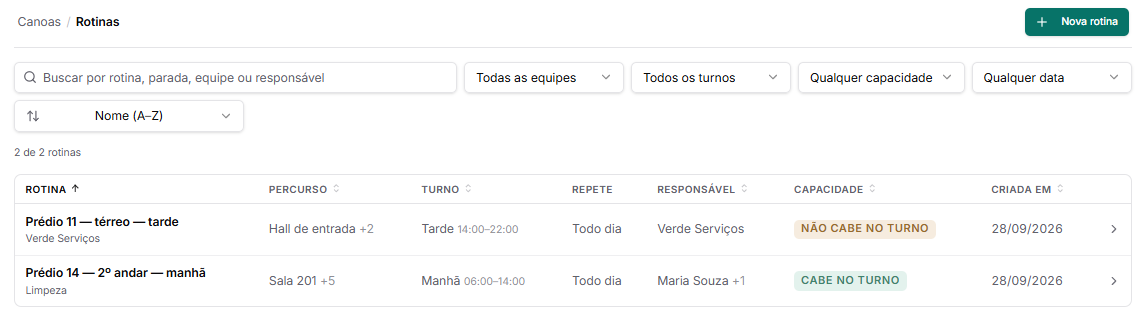
- Busca por rotina, parada, equipe ou responsável — sem diferenciar acento e maiúscula.
- Filtros por equipe, turno, capacidade e data de criação; Limpar filtros volta ao padrão.
- Ordenação pelo seletor ou clicando no título da coluna.
- Os filtros ficam no endereço da página: dá para mandar o link de uma lista já filtrada.
Prestadora sempre aparece como NÃO CABE NO TURNO
A capacidade é calculada pelas pessoas nomeadas. Como a rotina de prestadora não nomeia ninguém, a lista mostra NÃO CABE NO TURNO para ela — ignore esse selo nas rotinas de prestadora.
Montar a rotina#
Clique em + Nova rotina. O formulário tem quatro partes.
Identificação#
- Nome — ex.: "Prédio 14 — 2º andar — manhã" (até 120 caracteres).
- Equipe — quem responde pela rotina. Trocar a equipe limpa as pessoas escolhidas.
- Turno — de onde a rotina puxa o horário.
- Repetir — Seg a Dom. Vem marcado de segunda a sexta.
Paradas — na ordem do percurso#
- 1
Adicione a parada
Em Adicionar parada, navegue pela árvore (campus → prédio → andar → área). Clique numa área, ou em Selecionar aqui para usar o nível inteiro — um prédio todo pode ser uma parada. O mesmo local não entra duas vezes.
- 2
Descreva o que precisa ser feito aqui
Obrigatório, até 500 caracteres. É o Recado para este lugar que a equipe lê no app ao chegar. Ex.: "recolher o lixo dos 3 cestos, varrer, passar pano com desinfetante e conferir o dispenser de papel".
- 3
Ajuste a ordem
Use ↑ e ↓. A ordem da lista é a ordem do percurso no app.
Abaixo da descrição aparece, só para leitura, o Checklist do tipo de área do local. Se aparecer "Sem tarefas — defina o tipo de área deste local", corrija em Locais.
Alocação#
- Pessoas — opcional; só pessoas ativas da equipe. A rotina vale para a equipe mesmo sem ninguém nomeado. Em prestadora o campo fica bloqueado: quem executa é decisão dela.
- Capacidade — soma os minutos do tipo de área de cada parada e compara com pessoas × duração do turno. Mostra CABE NO TURNO ou FALTAM 2 PESSOAS. Paradas sem minutos deixam o total incompleto; sem ninguém nomeado, nunca cabe.
- Se não for executado — Registrar não-conformidade (padrão: o "não deu" abre chamado no Atende) ou Só avisar (fica só no histórico).
Feriados e exclusões#
O calendário de exclusão vale para todas as rotinas — veja Feriados e exclusões.
Por fim, clique em Criar. O botão só libera com nome, equipe, turno, pelo menos um dia e uma parada — e com todas as paradas descritas. Se faltar descrição, um aviso amarelo mostra quantas faltam e o botão Ir para a primeira.
Editar e excluir#
Clique na rotina para abrir, altere e clique em Salvar. Para excluir, use a lixeira no topo e confirme em Excluir rotina.
O que acontece ao excluir
- A rotina sai da lista e para de gerar dias novos
- Dias que já tinham registro continuam no Hoje e no histórico
O dia já registrado não muda
- Editar a rotina não altera um dia que já começou a ser registrado — veja o dia congela na primeira marcação.
- Tirar um dia do Repetir esconde o passado: os dias já registrados naquele dia da semana deixam de aparecer no Hoje. Para pausar uma rotina num período, prefira o calendário de exclusão.